Software e plugins › Multi Mix Check

Multi Mix Check
Plugin para conferir, mixar e masterizar usando fones, ouvindo a sua música em estúdios, salas, quartos e carros.
Teste grátis por 14 dias: baixe, instale e teste antes de comprar, sem cadastro e sem cartão. Na primeira vez que abrir o plugin, clique em "Iniciar teste grátis" (é preciso internet só para começar o teste).
Para Mac
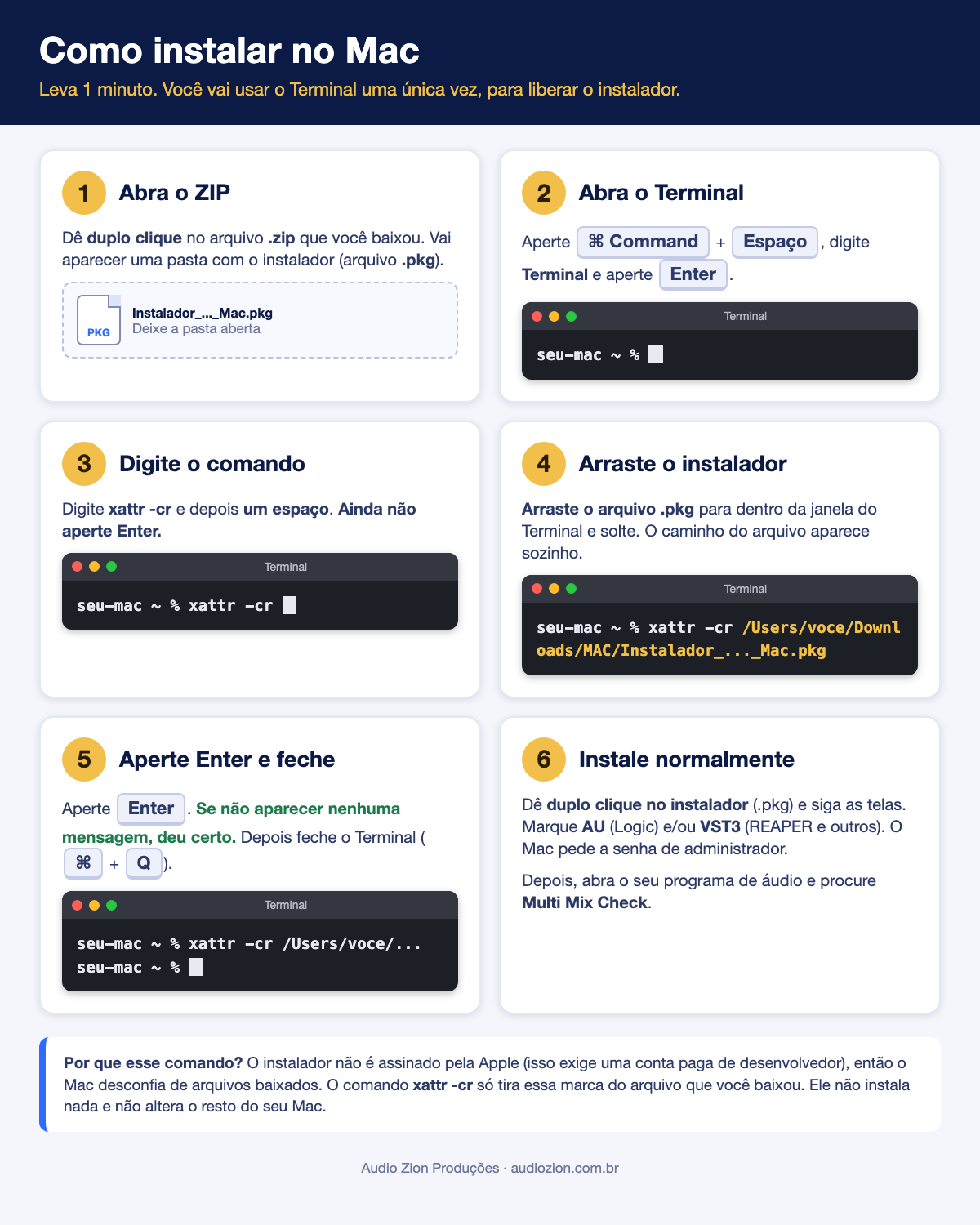
- Baixe o .zip e dê duplo clique para abrir.
- Abra o Terminal: ⌘ Command + Espaço, digite Terminal e Enter.
- Digite
xattr -cr(com um espaço no final), arraste o arquivo .pkg para o Terminal e aperte Enter. - Feche o Terminal, dê duplo clique no instalador e siga as telas.
O instalador não é assinado pela Apple; esse comando só libera o arquivo. Ver o passo a passo com imagens
Para Windows
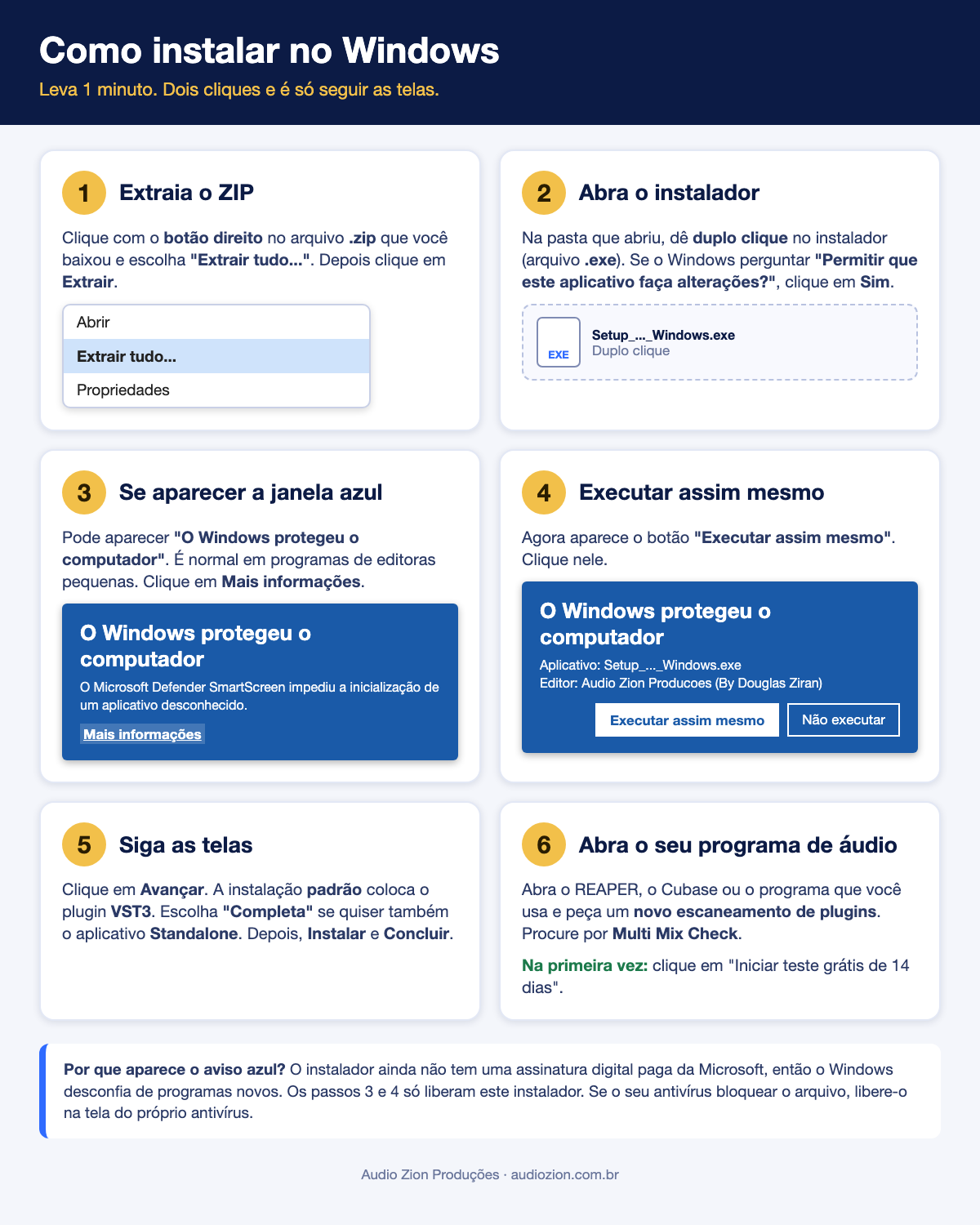
- Baixe o .zip, clique com o botão direito e escolha "Extrair tudo...".
- Dê duplo clique no instalador (.exe) e clique em Sim se o Windows pedir permissão.
- Se aparecer a janela azul "O Windows protegeu o computador": Mais informações e depois Executar assim mesmo.
- Clique em Avançar, Instalar e Concluir. Abra o seu programa de áudio e peça um novo escaneamento de plugins.
O aviso azul aparece porque o instalador ainda não tem assinatura digital paga. Ver o passo a passo com imagens
Usando o aplicativo separado (Standalone)? Desligue o "Mute audio input"
O aplicativo Multi Mix Check (Standalone) abre com a entrada de áudio mutada, para evitar microfonia. Enquanto estiver assim, não sai som. Para liberar:
- No aplicativo, clique em Options (canto superior esquerdo) e depois em Audio/MIDI Settings.
- Desmarque "Mute audio input". Se aparecer a faixa "Audio input is muted", clique nela e desmarque a mesma opção.
- Escolha a entrada (o cabo virtual: BlackHole no Mac, CABLE Output no Windows) e a saída (os seus fones ou a sua interface, nunca o cabo).
No REAPER, Logic, Ableton, FL Studio e outros programas (plugin AU ou VST3) isso não é preciso. O passo a passo completo está no manual, dentro do plugin (botão MANUAL).
Compra
Escolha a licença que combina com você. O plugin é o mesmo, com todos os recursos: muda só em quantos computadores ele funciona.
 Versão Pro
Até 3 computadores
- Paga uma vez e usa em até 3 computadores, Windows e Mac juntos.
- Os computadores podem ser seus ou de quem você quiser: sócio, parente, amigo.
- Até 3 trocas de computador por ano.
 Versão Estudante
1 computador
- Para quem estuda: curso de produção musical, faculdade, escola técnica ou parecido.
- Vale para 1 computador (Windows ou Mac).
- 1 troca de computador por ano.
- Você recebe o código por e-mail e ativa dentro do plugin.
- Pode desistir em até 7 dias da compra, com devolução do valor.
Computador sem internet? Ative com um arquivo de licença.
Sobre o plugin
Instalar no Mac: passo a passo com imagens
Instalar no Windows: passo a passo com imagens